

看到“此頁面已被嚴格的屏蔽規則阻止”這一提示,意味著在網頁加載之前,安全過濾器已將其攔截——無論是在您的瀏覽器內部,還是在該網站的防火牆上。該網站本身通常處於在線狀態;只是您的連接觸發了預定義的屏蔽列表、追蹤過濾器或自動流量規則。
在本指南中,您將瞭解該警告的實際含義、哪些客戶端或服務器端的觸發因素會導致該警告,以及如何在兩分鐘內準確定位問題根源。隨後,我們將詳細介紹針對普通訪客的安全修復方案、面向網站所有者的規則調整,以及在多區域檢查過程中隔離IP或區域封鎖的實用步驟。
“此頁面已被嚴格屏蔽規則屏蔽”是什麼意思?
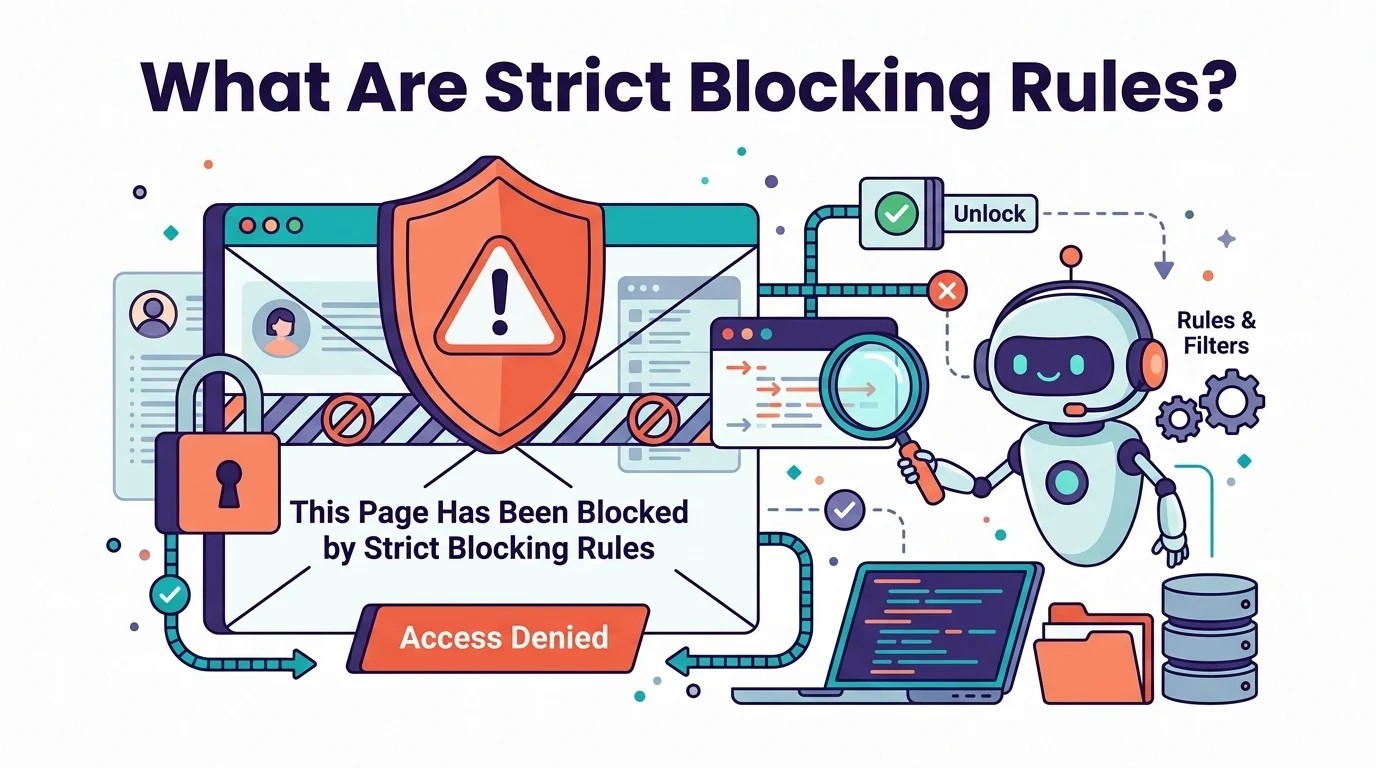
當瀏覽器或防火牆顯示“此頁面已被嚴格的攔截規則攔截”時,這意味著一個自動門衛系統根據預設的過濾規則攔截了整個主網頁——而不僅僅是一個橫幅廣告或後臺腳本。
要理解如何清除它,將該短語拆分為兩部分會有所幫助:
- 嚴格屏蔽(全頁面攔截):標準的內容屏蔽工具會悄無聲息地隱藏單個頁面元素(如彈出窗口或分析追蹤器),同時允許您閱讀文章。而嚴格屏蔽則更進一步,它會阻止主HTML文檔的加載,並在任何內容渲染之前,用警告頁面替換整個頁面。
- 攔截規則(預設過濾列表或策略):每次嚴格的攔截都是由一條特定規則觸發的,該規則會與域名、URL 路徑、IP 地址或請求頭進行匹配。 這些規則可以駐留在您的設備上——例如 uBlock Origin 和 AdGuard 等擴展程序中的開源惡意軟件或追蹤器屏蔽列表——也可以位於網站的邊緣安全層,例如 Web 應用程序防火牆(WAF)。
由於無論攔截髮生在您的計算機上還是遠程服務器上,提示信息幾乎完全相同,因此最快捷的解決方法是在更改任何設置之前,先確定是哪一方觸發了該規則。
導致“此頁面已被嚴格屏蔽規則屏蔽”的原因是什麼?
由於本地工具和遠程服務器都可以強制執行嚴格的規則,因此在幾種不同的情況下都會出現相同的提示信息。在調整任何設置之前,通過比較阻塞發生的位置,有助於縮小故障原因的範圍。
| 屏蔽來源 | 典型層 | 常見技術信號 | 為什麼會引發這種反應 |
| 瀏覽器擴展 | 客戶端瀏覽器 | 開發工具中的 ERR_BLOCKED_BY_CLIENT | uBlock Origin 或 AdGuard 等工具中的全域規則會匹配追蹤器、廣告或惡意軟件列表 |
| 網站防火牆(WAF) | 服務器邊緣 / CDN | HTTP 403 禁止訪問,附帶 Cloudflare Ray ID | 自動流量過濾器、高安全敏感度或區域規則拒絕了該請求 |
| 響應安全標頭 | 瀏覽器 + 服務器 | ERR_BLOCKED_BY_RESPONSE | 嚴格的跨源資源共享(CORS)或內容安全策略(CSP)標頭會阻止嵌入式內容 |
| 局域網或DNS | 路由器 / 互聯網服務提供商 / 辦公室 | 連接已重置或自定義錯誤頁面 | 企業防火牆、學校Wi-Fi或DNS過濾器會屏蔽該域名類別 |
如何在兩分鐘內診斷堵塞?
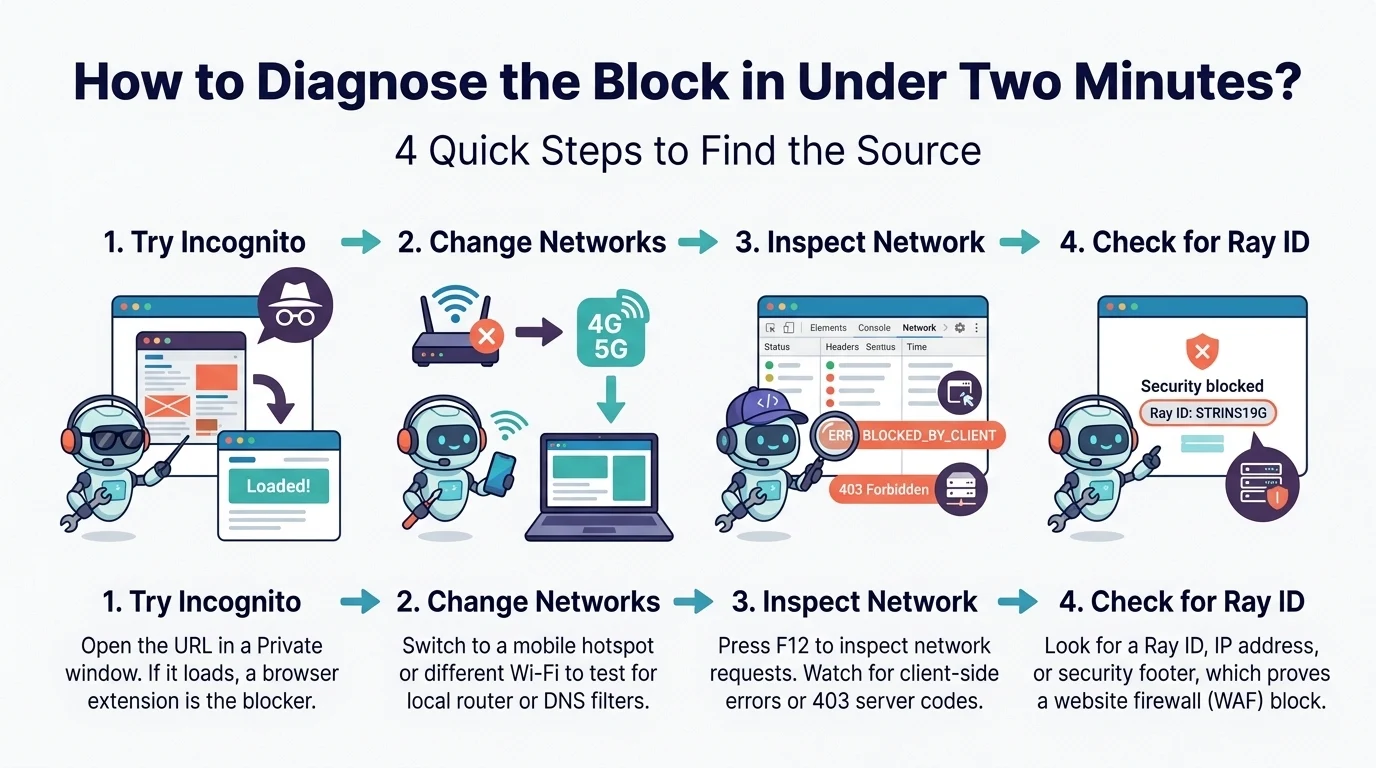
與其憑空猜測並一次性重置所有設置,不如先進行以下四項快速檢查,以確認阻塞是源於您的設備還是目標網站:
- 在隱私窗口或無痕窗口中打開該網址:大多數瀏覽器擴展程序在隱私模式下默認處於禁用狀態。如果網頁在此模式下能正常加載,說明是您某個已啟用的擴展程序(而非該網站本身)正在執行嚴格的屏蔽規則。
- 切換到其他網絡連接:在移動熱點或另一個 Wi-Fi 網絡上測試同一頁面。如果該頁面在移動數據網絡下可以打開,但在辦公室或公共 Wi-Fi 網絡下無法打開,則說明本地路由器的防火牆或 DNS 過濾器正在屏蔽該域名。
- 在瀏覽器開發者工具中檢查狀態碼:按
F12(或右鍵單擊並選擇檢查),打開“網絡”選項卡,然後重新加載頁面。檢查網絡請求時,請查看失敗的文檔行:ERR_BLOCKED_BY_CLIENT直接指向本地瀏覽器擴展,而 HTTP403狀態碼則表示遠程服務器拒絕了連接。 - 請在警告頁面上查找 Ray ID 或安全頁腳:如果攔截頁面顯示了 Cloudflare Ray ID、安全服務提供商的徽標或您的公共 IP 地址,則說明此次攔截來自該網站的服務器端防火牆,而非您的瀏覽器。
訪問者如何安全地解決此阻塞問題?
如果您的快速診斷確認阻塞是由於瀏覽器或本地網絡造成的——並且您確定該網站地址是合法的——請採取以下針對性措施,而不是全局關閉所有瀏覽器保護功能:
- 僅將擴展程序中的可信域名加入白名單:在 uBlock Origin 或 AdGuard 等工具顯示的嚴格攔截警告界面中,請選擇臨時繼續選項,或添加單個網站的例外,而非禁用整個攔截功能。請先仔細核對域名的拼寫,以免因域名相似而繞過針對釣魚鏈接的警告。
- 將瀏覽器跟蹤防護從嚴格切換為標準:Firefox、Edge 或 Brave 中的內置隱私模式在最高設置下,有時會阻止必要的登錄腳本或跨域重定向。將該網站的防護級別降至標準,既能保持基本的跟蹤防護,又能讓頁面正常加載。
- 清除該域名的損壞Cookie和網站數據:過期的會話令牌或緩存的安全驗證信息可能會導致反覆被攔截。請打開瀏覽器中該特定URL的網站設置,清除其存儲的Cookie和緩存,然後重新加載頁面。
- 更新本地 DNS 或檢查網絡過濾設置:如果該頁面在移動數據網絡下可以加載,但在 Wi-Fi 環境下無法加載,請將設備的 DNS 切換為標準的公共解析器(例如
1.1.1.1或8.8.8.8),或諮詢辦公室網絡管理員,確認是否有類別過濾器正在屏蔽該域名。
網站所有者如何解決錯誤的“嚴格”屏蔽問題?
當網站的邊緣安全規則導致合法訪問者看到“此頁面已被嚴格攔截規則攔截”的提示時,僅通過調整本地瀏覽器設置無法解決問題。網站管理員和開發人員可通過以下三個步驟解決誤報問題:
- 從被屏蔽的用戶處收集 Ray ID 和請求詳細信息:在自定義屏蔽頁面上包含清晰的錯誤參考信息(例如 Cloudflare Ray ID、時間戳和支持聯繫信息),以便訪問者能夠使用可操作的診斷標識符來報告誤屏蔽情況。
- 檢查 WAF 日誌和安全標頭:使用 Ray ID 搜索您的 CDN 或防火牆事件日誌,以確定觸發該規則的具體規則。在排查 Cloudflare 403 錯誤或
ERR_BLOCKED_BY_RESPONSE報告時,請確認是否是範圍過廣的託管規則、機器人閾值或嚴格的Cross-Origin-Resource-Policy/Content-Security-Policy標頭是否正在拒絕正常的瀏覽器請求。 - 用定向驗證取代一刀切的封鎖:與其對
Block措施,不如將規則範圍縮小至可疑的URI路徑,並將處理方式調整為“受控挑戰”,這樣真實的用戶在通過驗證後,便不會因此失去訪問權限。
跟隨IPFLY實操指南,讓您快速掌握代理配置、接入與效能優化技巧
如何區分本地封禁與IP或地區封禁?
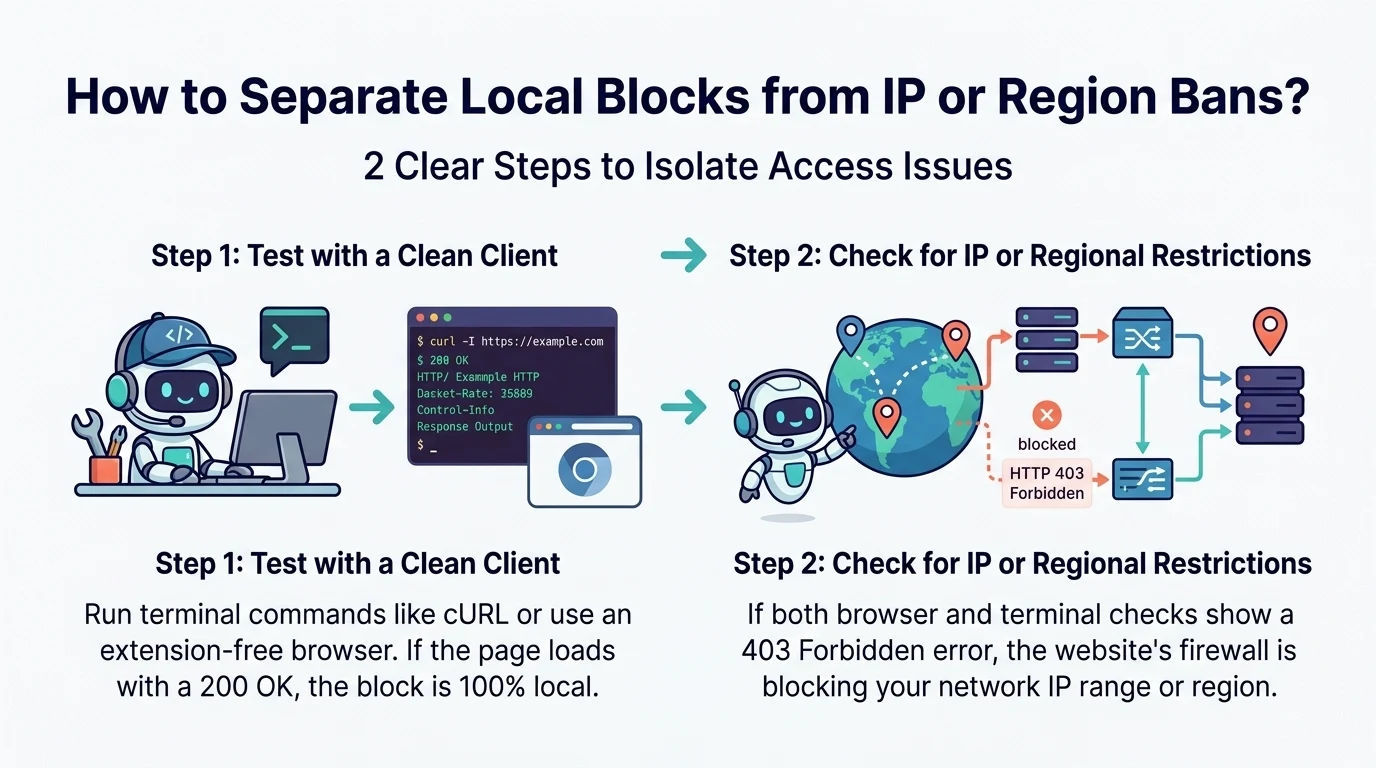
對於開展跨境市場調研、SEO 審計或自動化庫存可用性檢查的團隊而言,嚴格的屏蔽機制可能會造成誤導。清除 Cookie 或切換瀏覽器永遠無法解除服務器端的 IP 信譽封禁,而輪換 IP 地址也永遠無法解決本地瀏覽器過濾器的問題。通過兩個快速測試來精準定位問題所在層,可以避免在故障排除上浪費時間。
步驟 1:使用未安裝任何擴展程序的乾淨客戶端進行測試
從不帶擴展程序的瀏覽器配置文件中發送一個基本請求,或進行簡單的終端檢查(curl -I https://example.com)。如果終端收到正常的 200 OK 響應,而您的主瀏覽器卻顯示被攔截頁面,則該問題100%是本地原因(ERR_BLOCKED_BY_CLIENT 或本地DNS規則)所致,而非防火牆對您連接的封鎖。
步驟 2:檢查是 IP 信譽還是區域規則觸發了 WAF
如果您的瀏覽器和終端都收到 HTTP 403 或防火牆阻斷頁面,則目標服務器正在過濾您的網絡出口流量——這通常是因為共享的數據中心IP地址或跨區域流量觸發了嚴格的規則。通過對比目標國家/地區內住宅級出口的響應,有助於確認阻斷原因究竟是代理檢測錯誤還是地理限制所致。
如何使用 IPFLY 驗證和維護跨區域訪問權限?
當您無法控制目標網站的防火牆時——且需要驗證特定國家/地區的真實用戶如何加載網頁,或執行經批准的多區域數據檢查——通過乾淨且匹配度高的連接路由請求,可確保結果的準確性。
IPFLY用於區域驗證的三種核心代理選項
為了適應不同的測試、監控和數據採集工作流程,IPFLY 提供了三條支持 HTTP(S) 和 SOCKS5 協議的核心代理產品線:
- IPFLY 住宅代理:通過全球真實住宅 IP 地址池轉發請求,支持國家及城市級別的定向。您可以選擇每次請求輪換至一個新的 IP 地址,或在短暫的“粘性會話”期間保留同一 IP 地址,計費嚴格按流量計算。
- IPFLY ISP 代理:提供託管在真實互聯網服務提供商(ISP)基礎設施上的專用、非輪換 IP 地址。每個 IP 地址在您選擇的計費週期內保持不變(按 IP 地址和時長計費),確保會話的連續性。
- IPFLY 數據中心代理:提供託管於高速服務器基礎設施上的專用靜態 IP 地址,按 IP 地址和使用時長計費。該服務優先保障高帶寬和可預測的成本,適用於固定端點測試,但對於設有嚴格防火牆規則的網站而言,其對數據中心 IP 地址範圍的審查力度可能仍會比對家庭網絡連接更為嚴格。
哪種選項適合您的故障排除或數據處理工作流?
瞭解爬蟲代理的基礎知識,就能輕鬆根據任務選擇合適的連接類型:
- 在多個國家或城市重現嚴格屏蔽警告、檢查本地化網店的庫存情況,或運行分佈式公共頁面檢測(此時按流量計費的模式可確保測試的靈活性)時,請選擇住宅代理。
- 當需要在數週內監控一組固定的區域端點,或需要保持對授權儀表盤的穩定、經過身份驗證的訪問(且無需頻繁更換 IP 地址)時,請選擇靜態 ISP 代理。
- 在針對您自己的預發佈服務器或開放端點進行高吞吐量基準測試時,請選擇專用數據中心代理,因為在這些場景中,速度和每IP成本至關重要。
確保自動檢查既禮貌又合規
這三條代理線路均可直接集成到瀏覽器配置文件或自動化腳本中。請記住,代理的作用是驗證區域覆蓋範圍並幫助排查網絡級別的封鎖,而非繞過付費牆或受限系統——且住宅型粘性會話僅在設定的時間段內保持活躍,而非永久有效。在為公共網站檢測選擇爬蟲代理時,請務必將代理路由與合理的請求延遲、清晰的 User-Agent 請求頭,並遵守各網站的 robots.txt 規則及服務條款。
關於嚴格封禁規則的常見問題
“ ERR_BLOCKED_BY_CLIENT 是什麼意思?
這意味著某個本地瀏覽器擴展程序或內置的跟蹤過濾器在網頁請求尚未離開您的設備之前就將其攔截了。
在出現嚴格阻止警告時,點擊“繼續”是否安全?
是的,但前提是你必須仔細核對過域名拼寫,並且確信該網站不是釣魚網站或惡意軟件鏈接。
為什麼清除瀏覽器緩存無法解決 Cloudflare 的嚴格封鎖問題?
如果該阻斷是由於服務器端防火牆規則針對您的 IP 範圍或地區而引發的,那麼清除本地瀏覽器存儲並不會改變服務器的響應方式。
企業或學校的Wi-Fi會觸發嚴格的屏蔽規則嗎?
是的——辦公室防火牆、學校路由器以及本地DNS過濾器經常會在網頁加載之前就屏蔽整個域名類別。
網站所有者如何避免屏蔽合法訪問者?
網站所有者應將過於寬泛的通用屏蔽規則替換為有針對性的“受控挑戰”,並在屏蔽頁面上顯示 Ray ID,以便快速查詢日誌。
結論
要解決“此頁面已被嚴格的攔截規則阻止”的問題,關鍵在於在更改設置之前,先確定是哪一層阻止了該請求。 普通訪客可通過單域名白名單安全地清除本地擴展程序或 DNS 阻斷;網站所有者可通過審查 Ray ID 日誌並縮小寬泛的防火牆規則範圍來消除誤報;而運行多區域檢測的團隊則可利用 IPFLY 的住宅、ISP 和數據中心代理解決方案,可靠地驗證各區域的訪問情況。